数据接入
数据接入覆盖完整的数据管道配置:连接外部数据源、调度告警采集、配置关联策略,将原始告警自动转化为事件工单。
数据流架构
Elasticsearch(外部)
        │
        ▼  [Data Pipeline → Integrations]
   ELK Connector(凭证认证 + Index 映射)
        │
        ▼  [Data Pipeline → Orchestrator]
   定时采集任务(Cron Job)
   es_to_db:将 ES 数据写入内部数据库
        │
        ▼  [Data Pipeline → Correlation]
   关联分析引擎(时间窗口 + 排序字段)
        │
        ▼  [Monitor]
   Overview 统计仪表板 + Alerts 告警列表
工作原理:
- Orchestrator 定期(默认每 60 分钟)从配置的 ES 索引拉取告警数据,写入内部
alerts_alert表。 - Correlation 引擎在时间窗口内对告警进行排序和关联,生成关联活动记录和工单。
- Monitor 模块从内部数据库读取数据,展示实时仪表盘统计和告警列表。
第一步:登录系统
使用浏览器访问 https://siem.seclink.info,输入管理员账号密码登录。
登录后,系统默认显示 Dashboard Overview 页面。若未配置数据源,所有统计指标均为零。
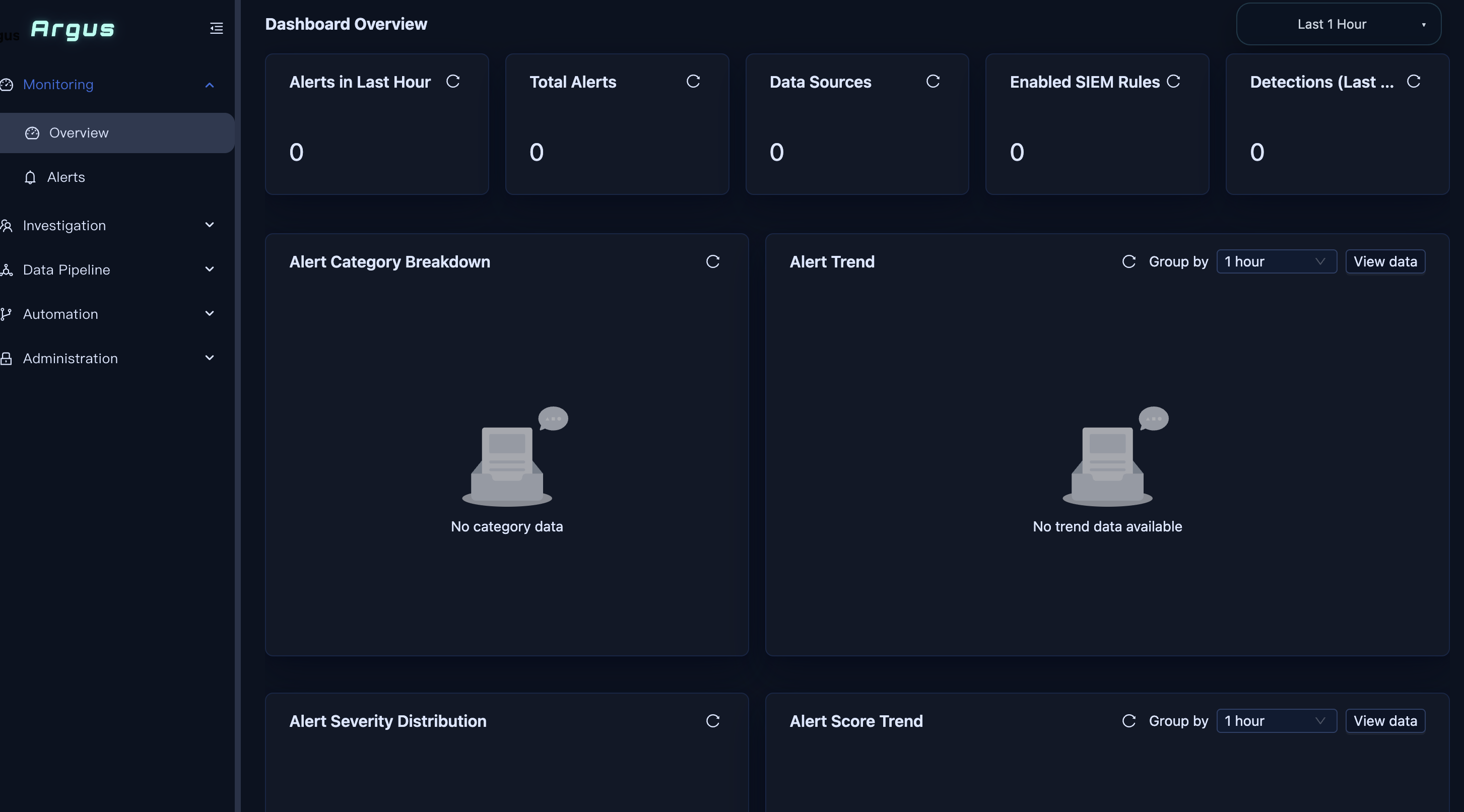
Dashboard 统计说明:
- Alerts in… — 各时间窗口内的告警数
- Total Alerts — 累计接入告警数
- Data Sources — 已配置的集成数量
第二步:配置 Elasticsearch 集成
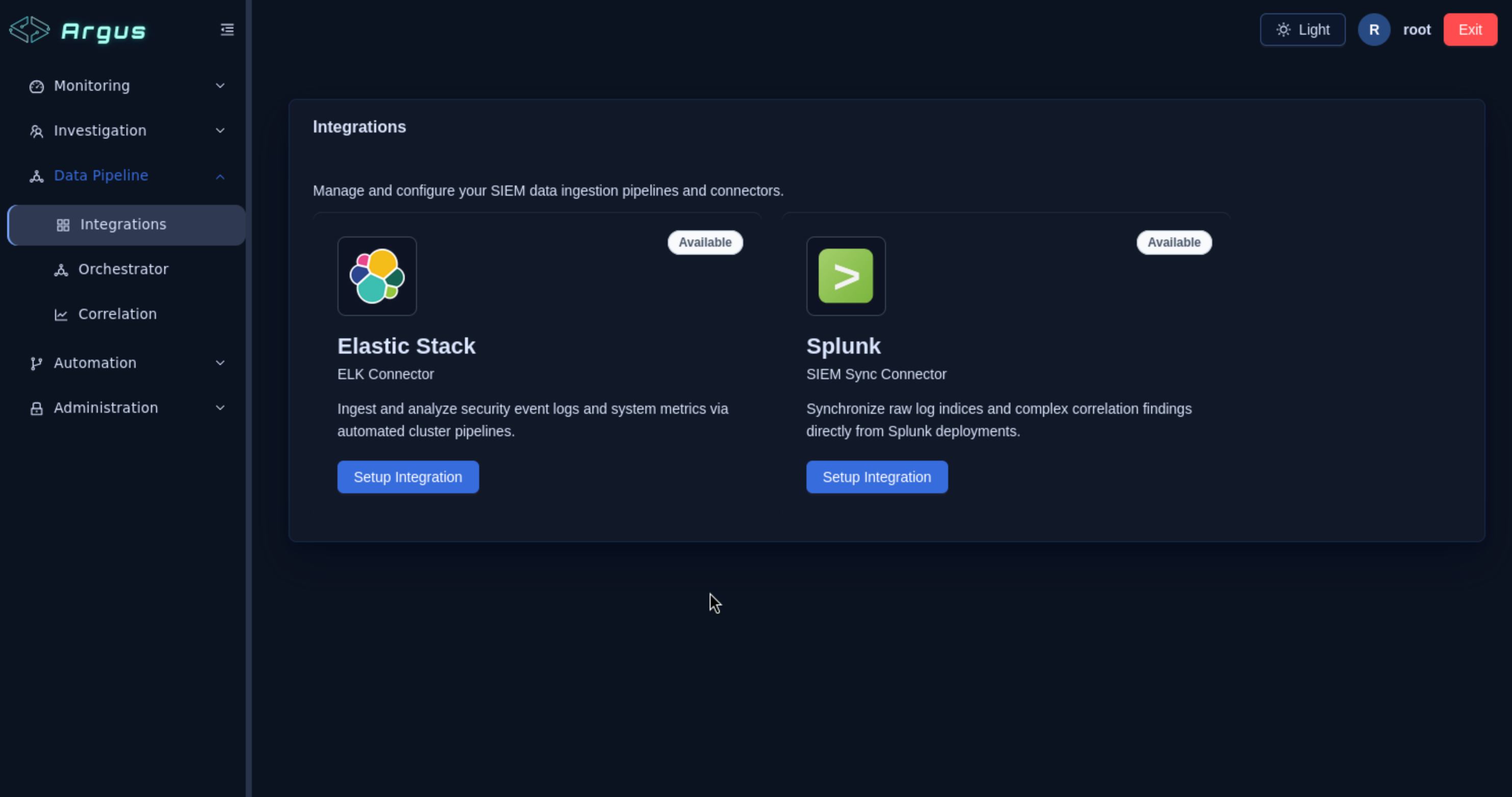
导航路径: Data Pipeline → Integrations
集成管理页面列出所有可用的数据连接器。找到 Elastic Stack(ELK Connector),点击 Setup Integration。
填写连接参数
在 Configure Elasticsearch 对话框中填写以下字段:
| 字段 | 填写内容 | 说明 |
|---|---|---|
| Integration Name | Elastic Stack (ELK) |
可自定义 |
| Connection Protocol | HTTP 或 HTTPS |
根据 ES 集群协议选择 |
| Host | <ES 主机 IP> |
不含协议前缀 |
| Port | 9200 |
ES 默认端口 |
| Authentication Type | Basic Authentication |
如需 API Key 认证,选对应选项 |
| Username | <ES 用户名> |
Basic Auth 凭证 |
| Password | <ES 密码> |
Basic Auth 凭证 |
| Target Index / Index Pattern | alerts |
需要接入的 ES 索引名称 |
提示: 填写主机和认证信息后,点击 Fetch Indices 可自动从 ES 集群拉取可用索引列表,然后从下拉菜单选择目标索引。
安全提示: ES 用户名和密码为敏感凭证,请勿在截图、文档或聊天中明文记录。
第三步:测试连接并保存
测试连接
点击 Test Connection。连接成功时,弹窗显示 “Connection OK” 和 “Connection succeeded”,并展示 ES 集群健康信息(状态 200、集群名称、节点数)。
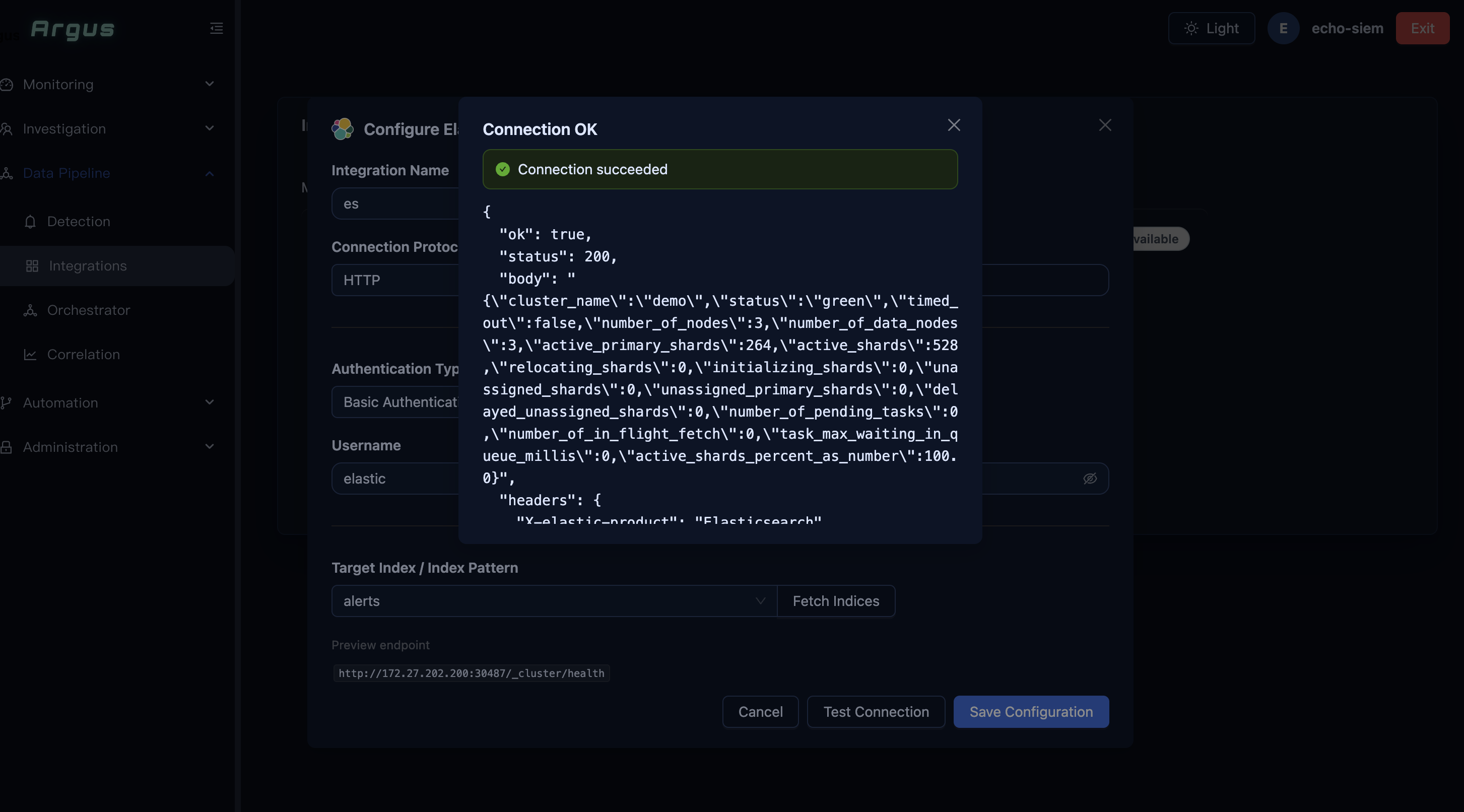
若连接失败,请检查:
- 主机和端口是否正确
- 平台服务器到 ES 集群的网络连通性
- 认证凭证是否有效
- ES 集群是否正常运行
保存配置
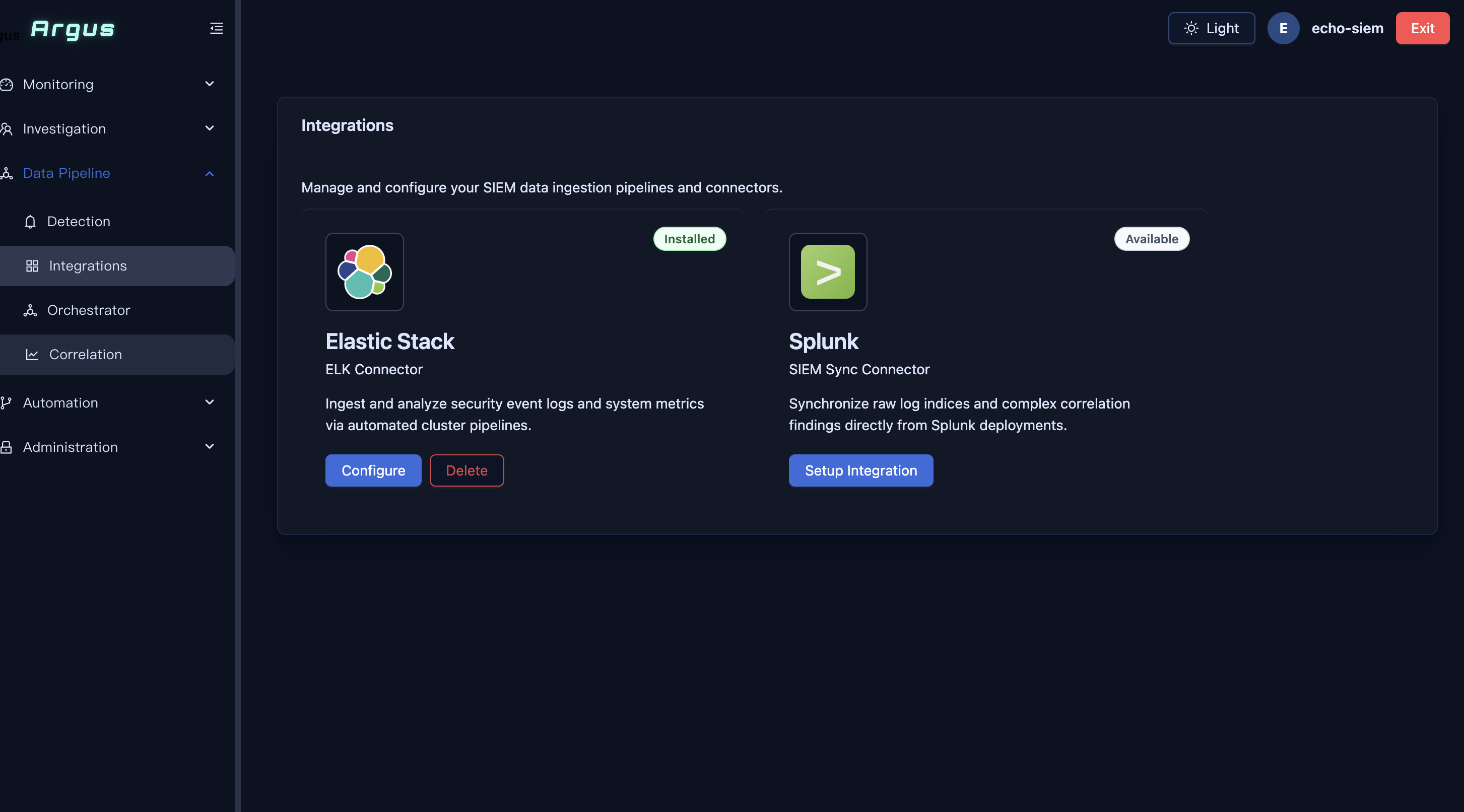
点击 Save Configuration。Integrations 页面的 Elastic Stack 卡片状态将变为 Installed,并出现 Configure 和 Delete 按钮。
第四步:配置 Orchestrator(数据采集调度)
导航路径: Data Pipeline → Orchestrator
Orchestrator 管理定时数据采集任务。点击 New Task。
任务参数
| 字段 | 推荐填写内容 | 说明 |
|---|---|---|
| Name | job |
描述性任务名称 |
| Cron | */60 * * * * |
每 60 分钟执行一次(可调整) |
| Source Integration (Elasticsearch) | Elastic Stack (ELK) |
选择第二步配置好的集成 |
| Index (Elasticsearch) | alerts |
源 ES 索引 |
| Timestamp field | date |
ES 文档中用于增量采集的时间戳字段 |
| Time range | (留空或按需选择) | 限制采集时间范围 |
| Destination Integration (Database) | Current DB (Django default) |
写入内部数据库 |
| Destination table | alerts_alert |
自动填充 |
| Limit | 1000 |
每次运行最多采集条数 |
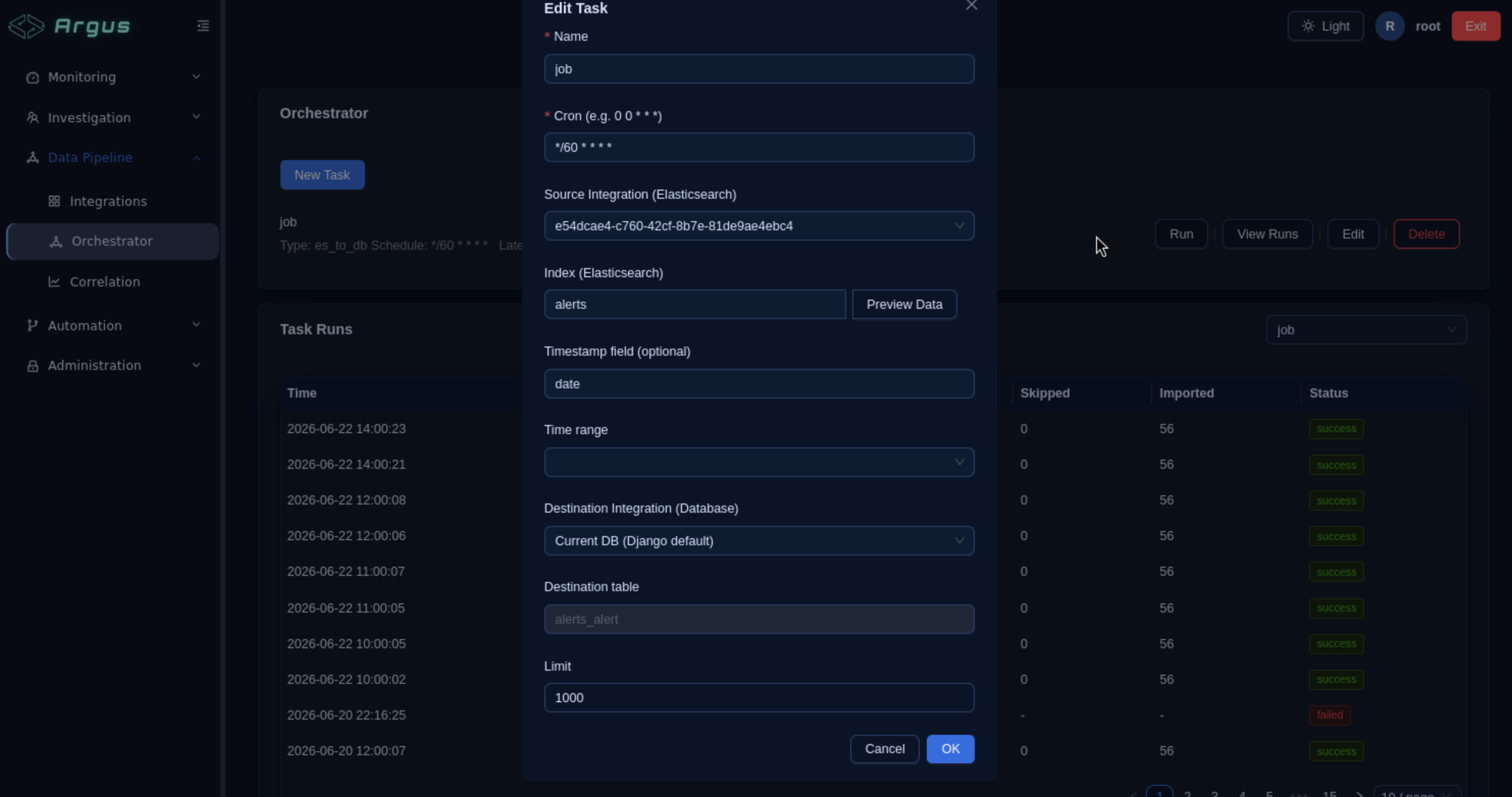
点击 OK 保存任务。
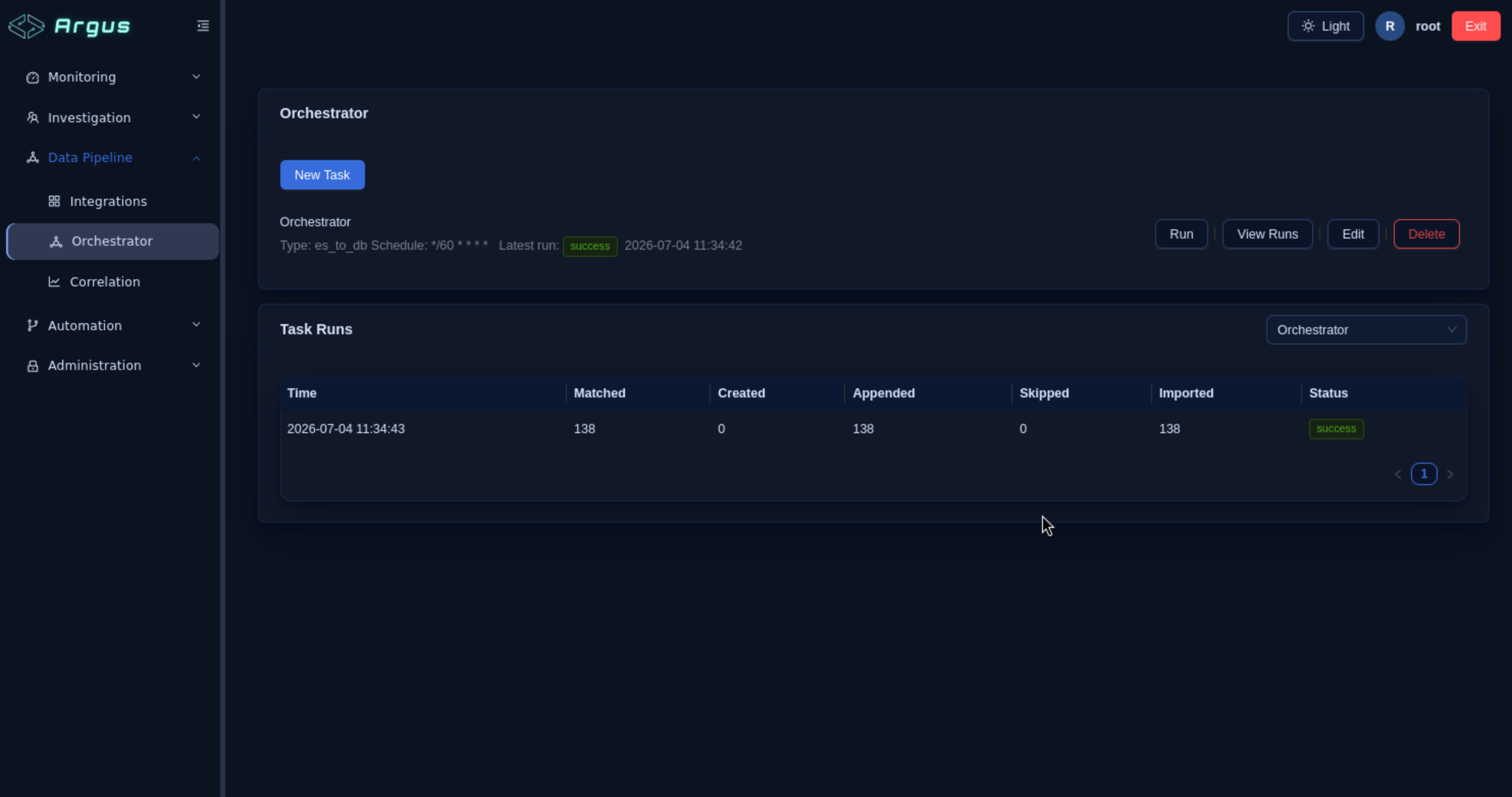
Cron 表达式参考
| 表达式 | 调度说明 |
|---|---|
*/60 * * * * |
每 60 分钟 |
*/5 * * * * |
每 5 分钟 |
* * * * * |
每分钟 |
0 * * * * |
每小时整点 |
手动运行: 点击任务的 Run 按钮立即触发一次采集。点击 View Runs 查看历史执行记录和导入统计。
第五步:配置关联策略(Correlation)
导航路径: Data Pipeline → Correlation
关联引擎根据时间窗口和排序字段,将相关告警归组为事件记录。
关联策略配置
| 字段 | 推荐值 | 说明 |
|---|---|---|
| Enabled | 开启 | 必须启用才能从告警自动生成工单 |
| Window (minutes) | 30 |
30 分钟内的告警视为相关 |
| Order By Fields | severity(降序)、timestamp(升序) |
确定关联窗口内的告警排序方式 |
| Auto-create Tickets | 开启 | 为每个关联告警组自动创建工单 |
重要: 启用自动创建工单后,每个匹配关联窗口的告警组都会生成一个新事件工单。建议先在测试环境验证策略配置后,再在生产环境启用。
第六步:验证数据接入
完成上述步骤后:
- 手动触发 Orchestrator 任务 — 进入
Data Pipeline → Orchestrator,点击任务的 Run。 - 查看仪表盘(
Monitor → Overview)— 告警计数应显示非零值。 - 查看告警列表(
Monitor → Alerts)— 已接入的告警应出现在列表中。 - 查看工单(
Investigation → Tickets)— 若已启用关联自动创建,应看到由关联告警组生成的工单。
常见问题排查
| 问题 | 检查项 |
|---|---|
| 测试连接失败 | 主机/端口是否正确?网络是否可达?凭证是否有效?ES 集群是否运行? |
| Orchestrator 运行后无告警 | 目标索引名是否正确?时间戳字段是否存在于文档中? |
| 告警重复出现 | 源文档的唯一 ID 字段在所有文档中是否一致 |
| 未自动生成工单 | 关联策略是否已启用?是否开启了自动创建工单? |
| Orchestrator 未按计划运行 | Cron 表达式是否有效?是否有任务排队中未释放? |