工单处理
工单模块是 Argus 的核心事件管理组件,提供从创建到关闭的完整事件生命周期管理,内置 SLA 监控、AI 辅助分析、协作调查和 SOAR 工作流引擎。
工单管理
导航
点击左侧边栏的 Tickets 进入工单模块。
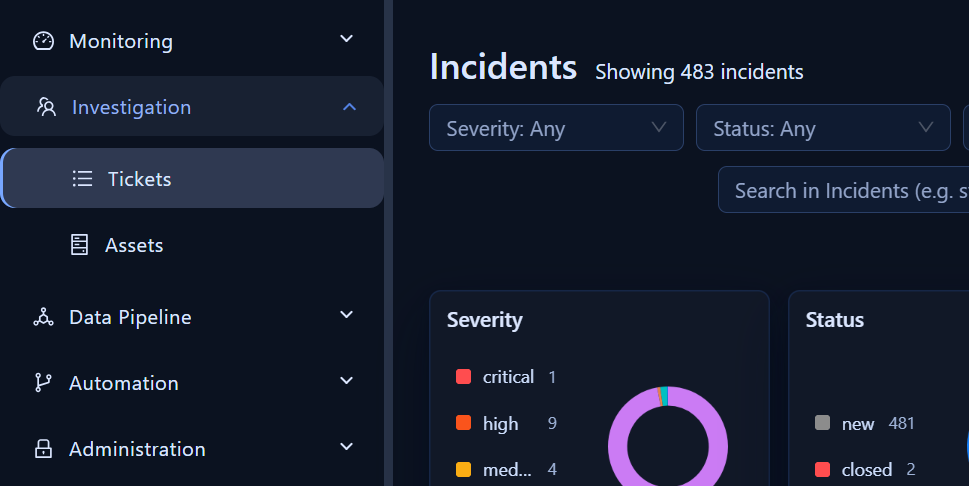
工单列表视图
列表提供所有活跃事件的统一视图,支持过滤、排序和图表可视化。
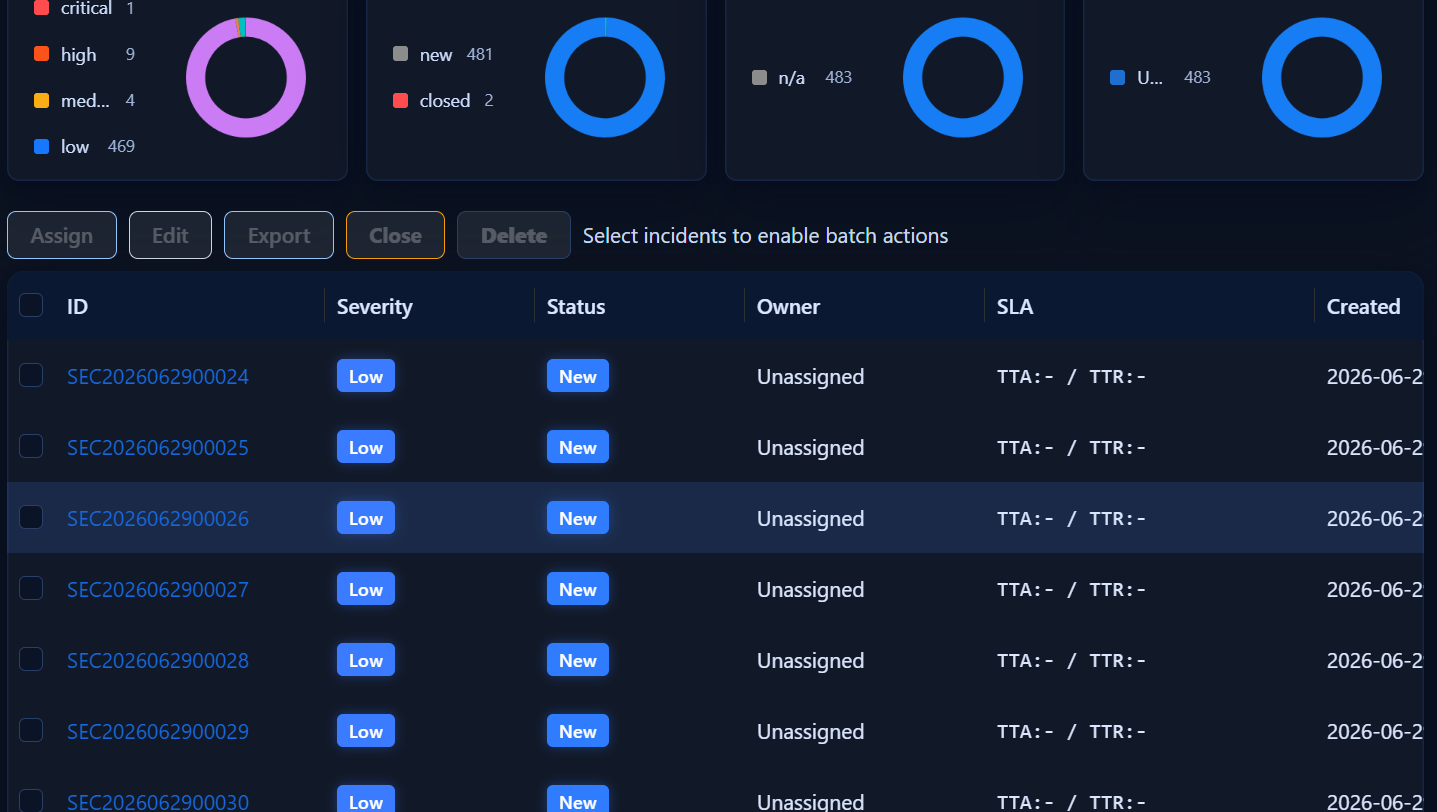
核心功能
| 功能 | 说明 |
|---|---|
| 搜索栏 | 跨工单编号、标题、状态、优先级和负责人的全文搜索,支持结构化查询:status:new priority:high owner:admin |
| 时间范围过滤 | 快速预设(15m、1h、24h、7d、30d)或自定义时间范围 |
| 图表面板 | 按严重级别、状态、SLA 合规情况可视化分布 |
| 自动刷新 | 可配置刷新间隔(1m、5m、10m) |
| 多选过滤器 | 按严重级别、状态、负责人、SLA 段过滤 |
| 视图模式 | 切换表格视图和摘要视图 |
表格列说明
| 列 | 说明 |
|---|---|
| Ticket Number | 唯一标识符(SEC20260702NNNNN) |
| Title | 事件简短摘要 |
| Priority | Critical / High / Medium / Low |
| Status | 当前生命周期状态(颜色编码) |
| Owner | 负责分析员 |
| Created | 创建时间戳 |
| SLA | MTTR 分段:<=1h / 1–4h / >4h |
创建工单
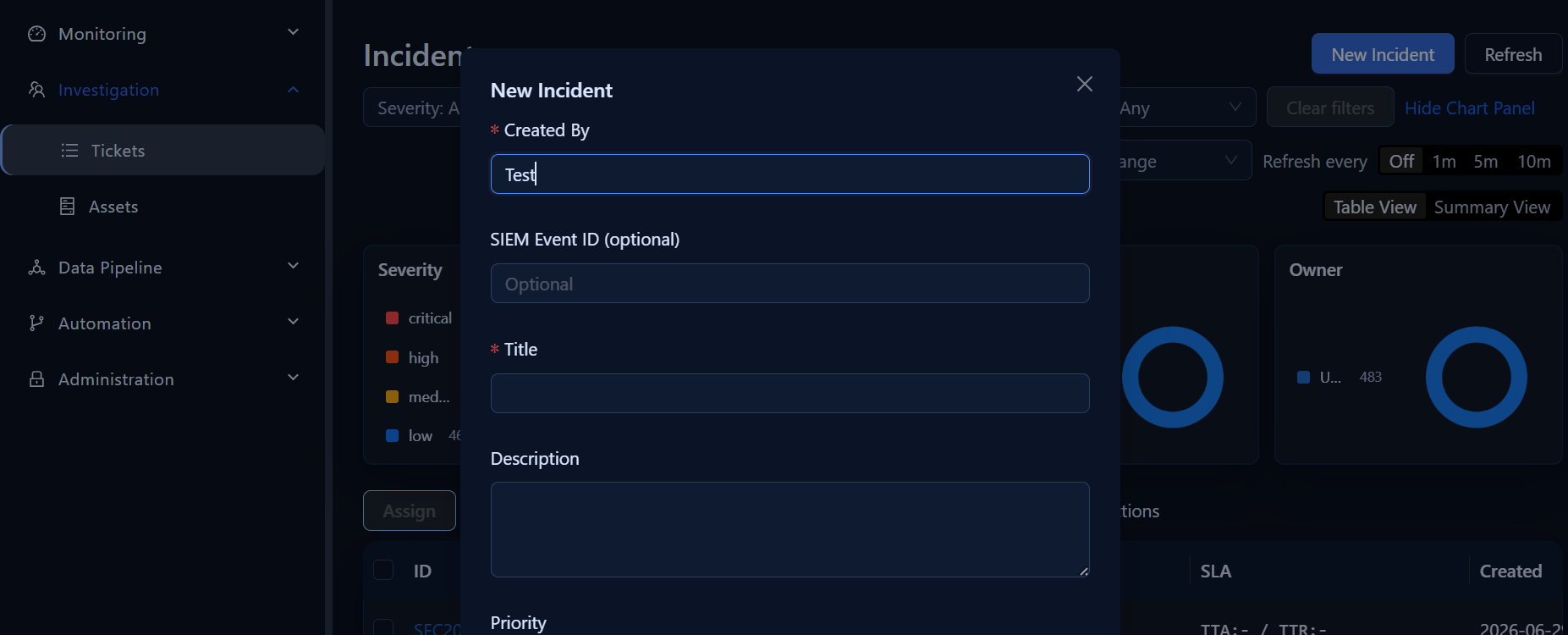
- 点击列表右上角的 Create Ticket。
- 填写必填字段:
- Title — 事件简短摘要
- Priority — Critical、High、Medium 或 Low
- Description — 详细描述
- Assigned User — 负责分析员
- 按需填写可选字段:
- Event Category — 如 Malware、Denial of Service、Account Anomalies
- Event Sources — SIEM、EDR、Firewall
- Event Platform — Windows、Linux、AWS
- Labels — 用于分类和自动化的键值对
- 点击 Submit。
系统自动生成唯一工单编号并开始 SLA 计时。
工单详情视图
点击任意工单行进入详情视图。
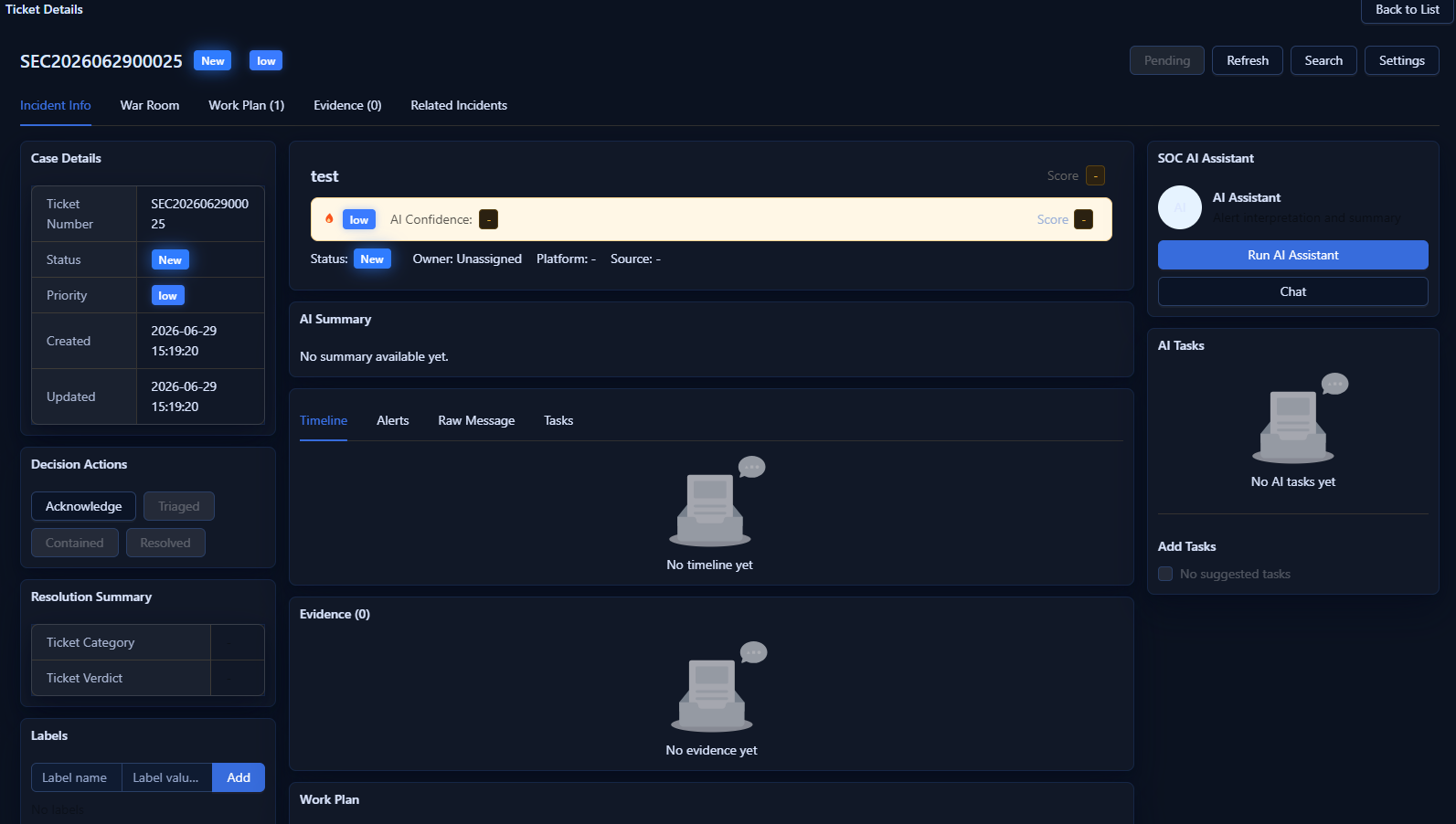
标签页结构
| 标签页 | 内容 |
|---|---|
| Incident | 时间线、AI 助手面板、决策按钮栏、工单详情、标签 |
| War Room | 工作日志、处理日志、文件附件、证据 |
| Evidence | 提取的可观测指标(IP、域名、哈希) |
| Raw Message | 带语法高亮的原始告警 JSON |
工单生命周期
New → Acknowledged → Triaged → Contained → Resolved → Closed
| 状态 | 说明 |
|---|---|
| New | 新建,等待首次响应 |
| Acknowledged | 分析员已开始审阅 |
| Triaged | 已分类和定级 |
| Contained | 即时威胁已缓解 |
| Resolved | 根因已处理,事件完全处置 |
| Closed | 行政关闭 |
更新状态 — 方式一(推荐):决策按钮
Incident 标签页顶部显示上下文相关的操作按钮:
- Acknowledge — 状态为
New时可用 - Triage — 状态为
Acknowledged时可用 - Contain — 状态为
Triaged时可用 - Resolve — 状态为
Triaged或Contained时可用(打开解决弹窗)
更新状态 — 方式二:状态下拉菜单
使用状态下拉菜单并点击 Update Status 手动设置任意有效状态。
解决弹窗字段:
- Event Category — 根因分类
- Event Result — True Positive / False Positive / True Positive - Benign
- Notes — 处置摘要
待定状态(Pending): 切换 Pending 可临时暂停 SLA 计时。待定时长将从 SLA 计算中扣除。
SLA 跟踪
| 指标 | 计算公式 | 说明 |
|---|---|---|
| MTTA | T3 − T2 | 平均确认时间 |
| MTTI | T4 − T3 | 平均调查时间 |
| MTTC | T5 − T2 | 平均遏制时间 |
| MTTR | T6 − T2 | 平均恢复时间 |
列表视图中的 SLA 颜色分段:
- 绿色
<=1h— 在目标范围内 - 黄色
1–4h— 接近违约 - 红色
>4h— SLA 已违约
战情室(War Room)
战情室整合了工单的所有调查工件。
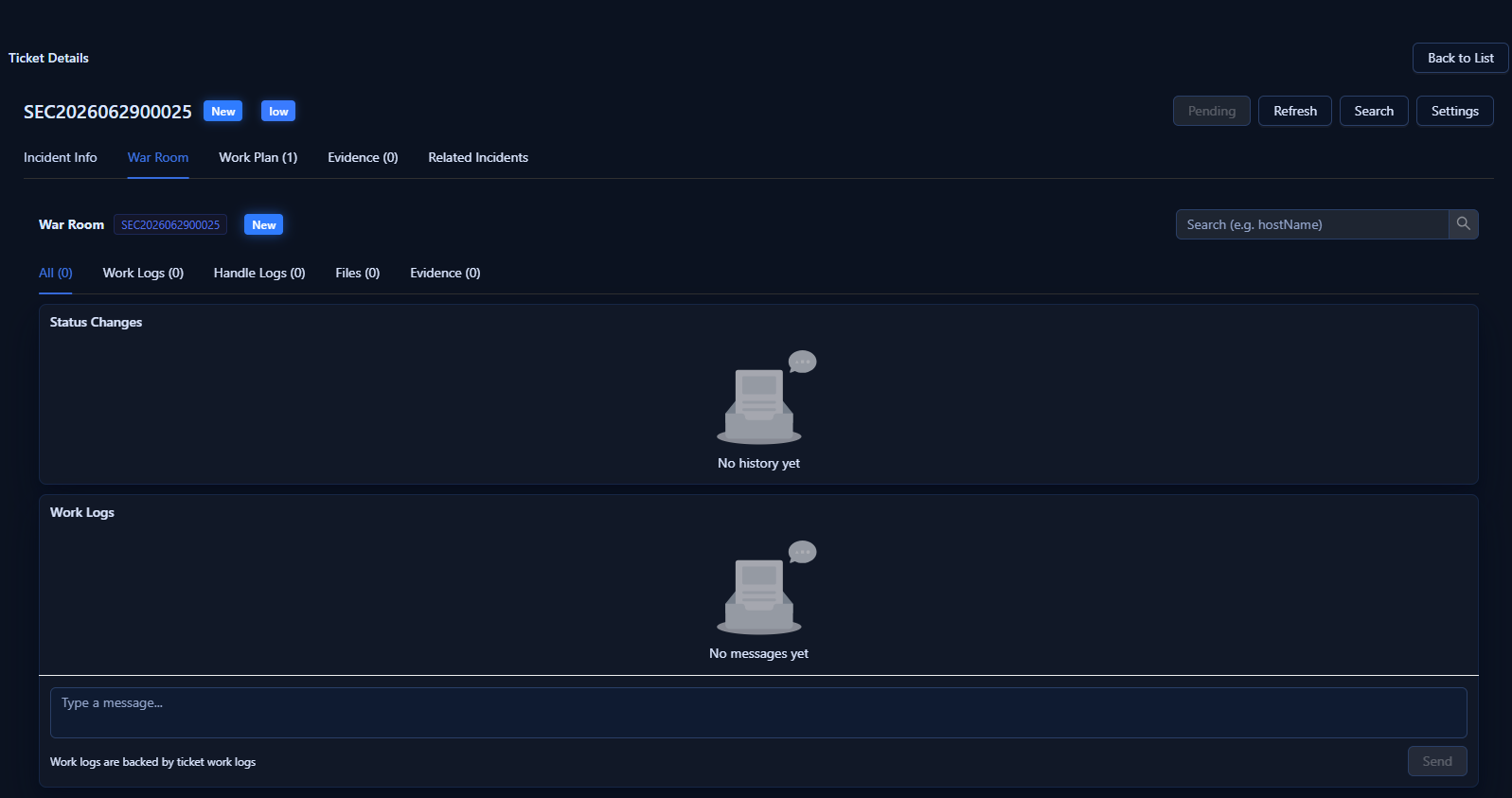
| 区域 | 内容 |
|---|---|
| All | 工作日志和处理日志的合并视图 |
| Work Logs | 分析员注记、AI 响应、评论 |
| Handle Logs | 系统条目(状态变更、标签更新) |
| Files | 上传的文件附件 |
| Evidence | 收集的可观测指标和证据 |
添加工作日志:
- 在底部文本区域输入内容。
- 直接粘贴图片(Ctrl+V / Cmd+V)——自动上传并嵌入。
- 点击 Send。
AI 助手
点击 AI Assistant(或闪电图标)生成:
- 告警解释 — 通俗语言描述告警含义
- 风险级别建议 — 带理由的严重级别建议
- 已完成任务 — AI 已执行的操作
- 下一步任务 — 分析员建议跟进事项
AI Chat: 点击 Chat 打开针对当前工单的对话窗口,聊天历史按工单持久化保存。
@ai 提及: 在评论框输入 @ai <问题>,AI 响应将直接发布至工作日志。
@playbook 提及: 输入 @playbook <名称> 以当前工单为上下文调用工作流剧本。
标签与可观测指标
标签是用于分类和工作流自动化的键值对:
- 进入工单详情的 Labels 区域。
- 点击 Add Label,填写名称和值,点击 Save。
标签可触发工作流自动绑定,并在列表视图中用于过滤工单。
可观测指标是调查过程中提取的指标(IP、域名、哈希),出现在 Evidence 标签页,由 AI 分析或手工录入填充。
批量操作
勾选多个工单后,可执行批量操作:
| 操作 | 说明 |
|---|---|
| Batch Update Status | 同时更改所有选中工单的状态 |
| Batch Assign | 重新分配给其他分析员 |
| Batch Delete | 软删除选中工单(记录保留用于审计) |
工作流(SOAR)
工作流模块是 SOAR 编排引擎,用于自动化重复性任务、编排多步骤响应流程并与外部工具集成。
导航路径: Settings → Workflows
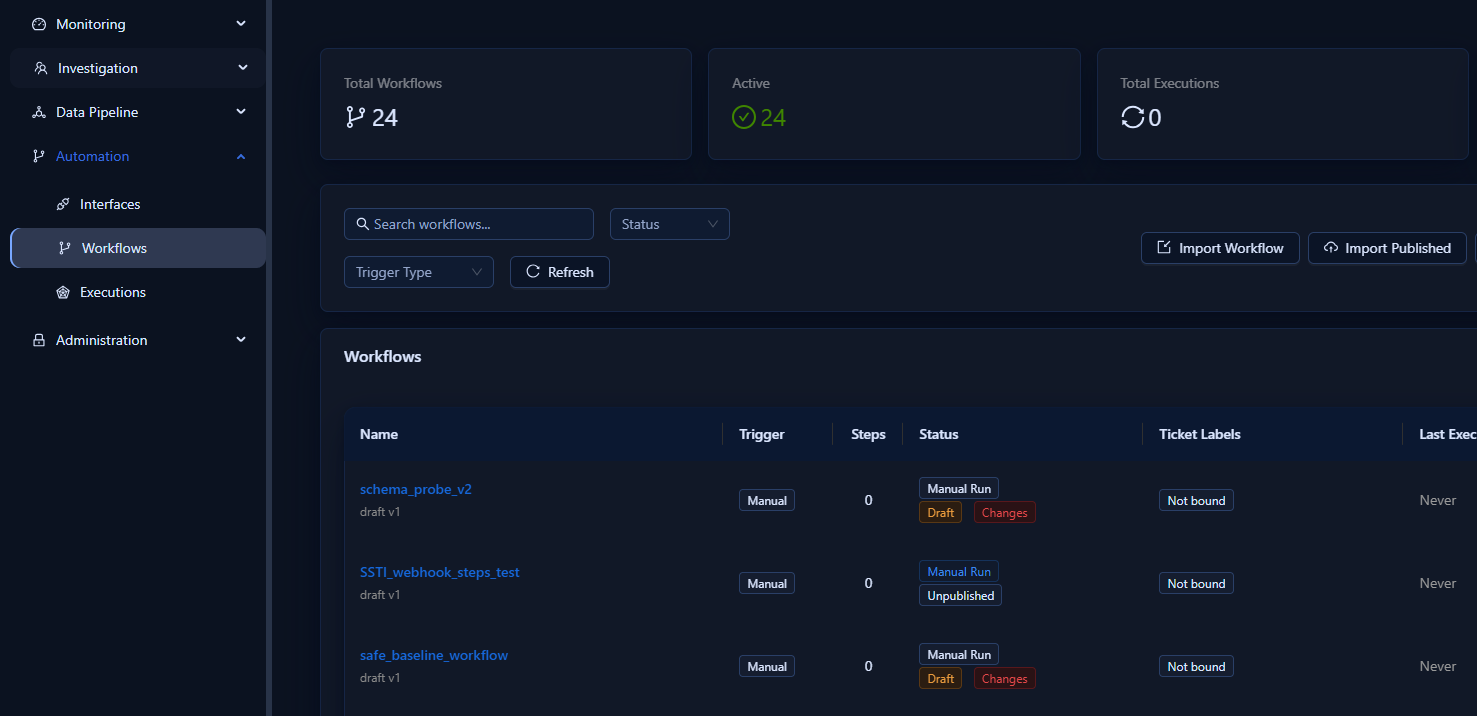
工作流列表视图
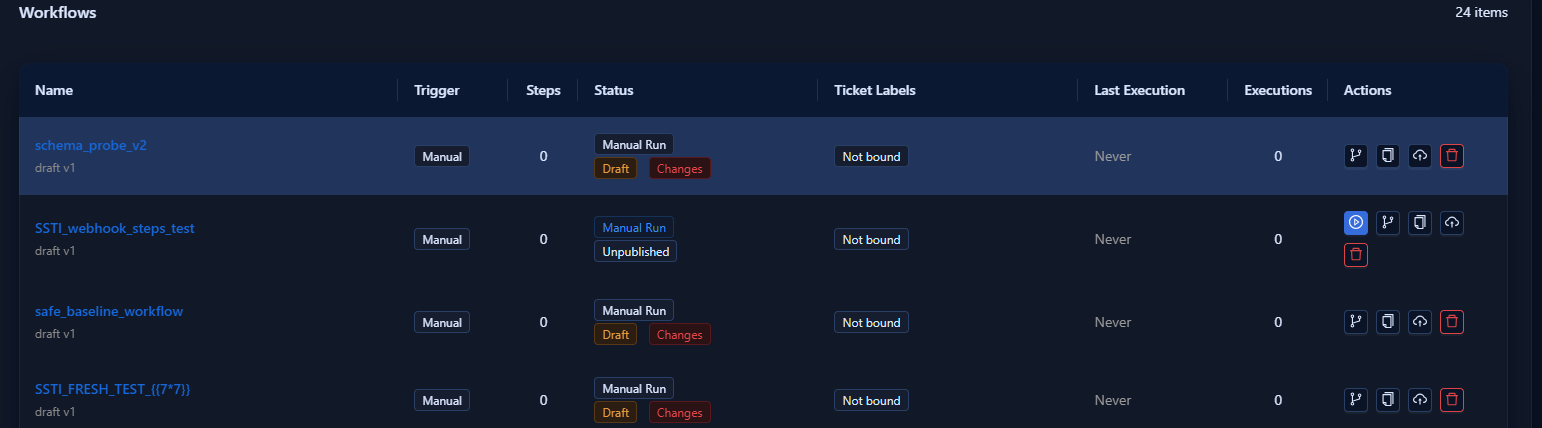
顶部四个汇总卡片:Total Workflows、Active、Total Executions、Success Rate。
快捷操作
| 按钮 | 操作 |
|---|---|
| ▶ Execute | 手动触发(仅限活跃工作流) |
| ⏸ Stop | 取消正在运行的执行 |
| 🔀 Visual Editor | 打开拖拽式编辑器 |
| 📋 Clone | 复制工作流 |
| ☁ Publish | 将清单发布到 Prefect |
| 🗑 Delete | 确认后删除 |
可视化工作流编辑器
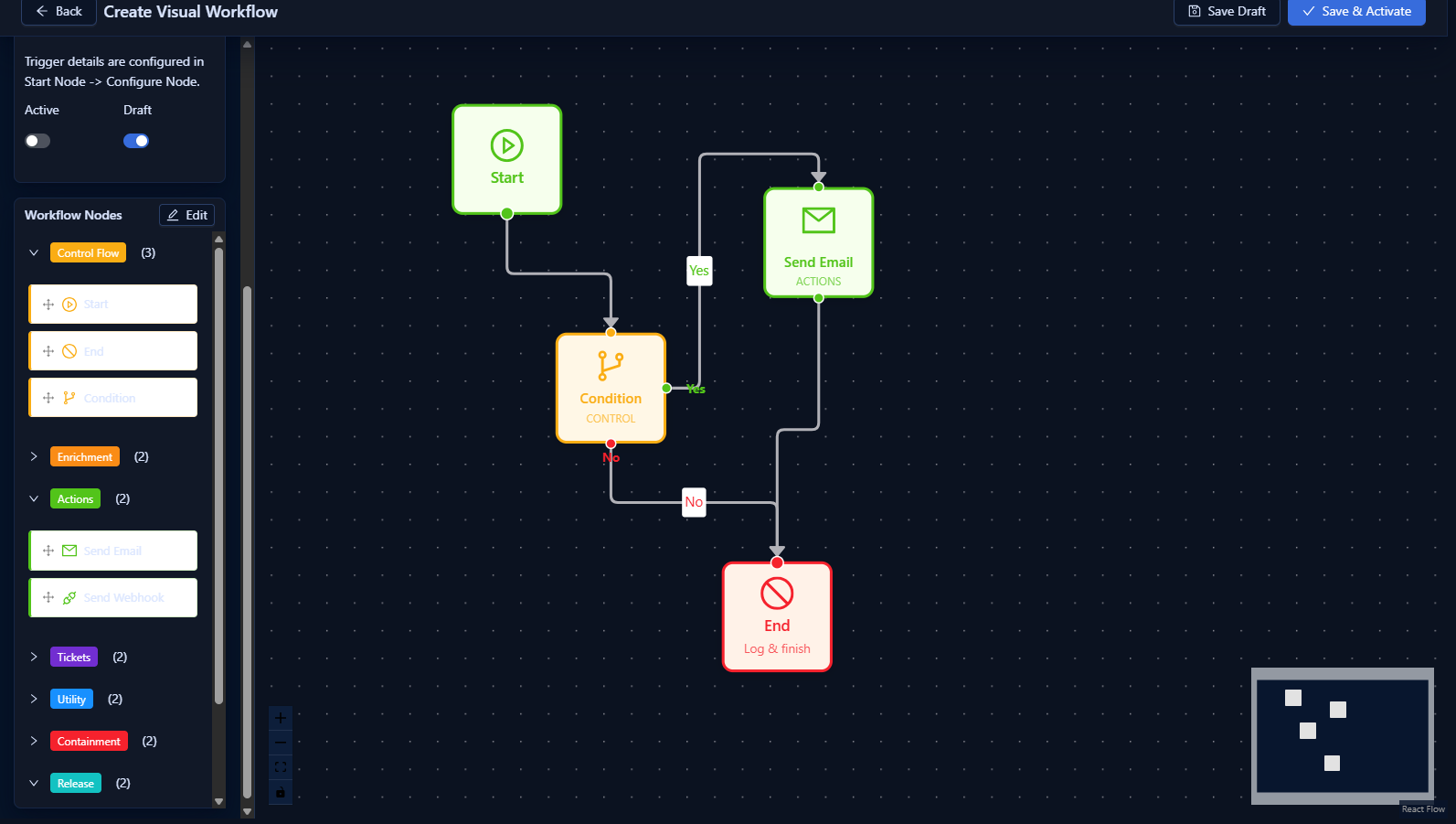
点击 Create Visual Workflow 或已有工作流上的分支图标进入编辑器。
构建工作流
- 设置工作流名称。
- 选择触发器类型。
- 从左侧面板拖拽动作节点到画布。
- 拖动节点连接点连接各节点。
- 点击节点并在右侧面板填写配置。
- 点击 Save 保存为草稿。
节点类型
| 类型 | 说明 |
|---|---|
| Start | 入口节点 |
| End | 出口节点 |
| Action | 执行特定动作(封锁 IP、发送邮件等) |
| Condition | 评估条件,分叉为 True/False 路径 |
触发器类型
| 触发器 | 说明 | 配置项 |
|---|---|---|
| Manual | 按需手动执行 | 无需配置 |
| On Alert Created | 新告警接入时触发 | JSON 过滤条件 |
| On Ticket Created | 新工单创建时触发 | JSON 过滤条件 |
| On Ticket Status Change | 工单状态变更时触发 | JSON 过滤条件 |
| Scheduled | 按定时计划执行 | Cron 表达式 |
| Webhook | 外部 HTTP 调用触发 | 自动提供 Webhook URL |
过滤条件示例 — 仅针对高优先级恶意软件事件触发:
{
  "priority": ["critical", "high"],
  "event_category": ["malware"]
}
执行历史
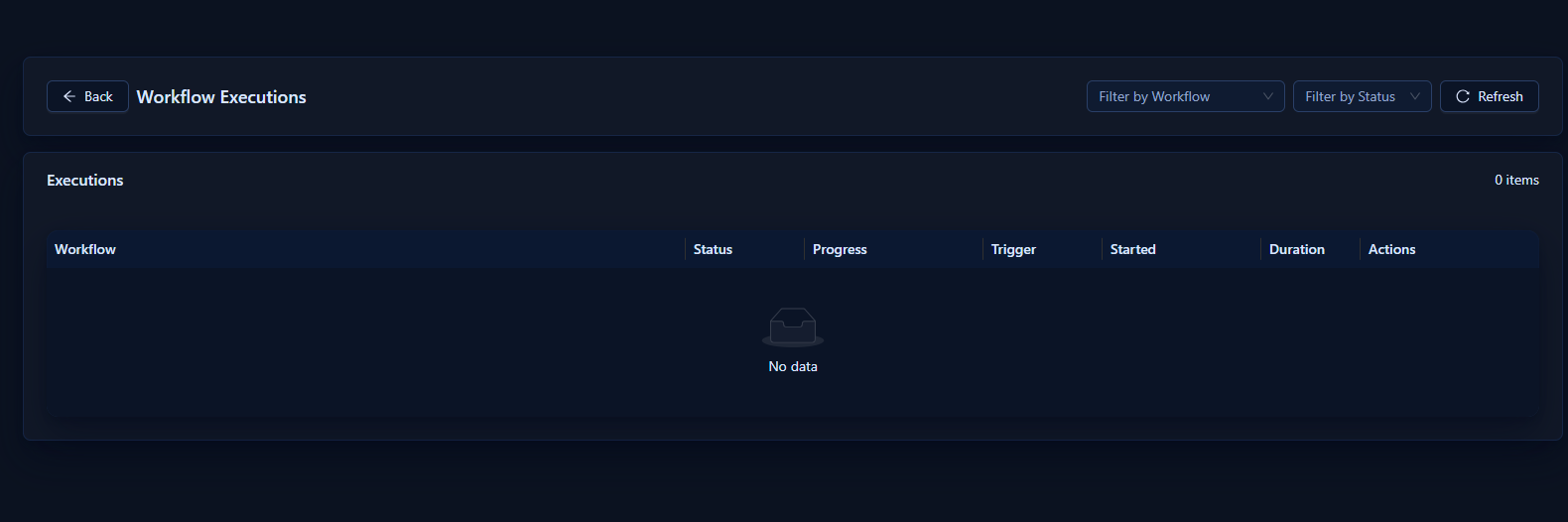
导航至 Settings → Workflows → View Executions。
点击执行记录可查看分步时间线、错误详情、累积上下文变量和完整执行日志。
Cron 定时示例
| 表达式 | 含义 |
|---|---|
*/15 * * * * |
每 15 分钟 |
0 */4 * * * |
每 4 小时 |
0 8 * * 1-5 |
工作日 08:00 |
0 0 * * * |
每天午夜 |
工单-工作流绑定
绑定允许工作流根据工单标签自动触发:
- 在工作流的 Ticket Labels 列配置标签过滤器。
- 选择逻辑:AND(所有标签必须匹配)或 OR(任意标签匹配即可)。
当工单事件发生时,系统评估所有活跃绑定,以工单为触发上下文分发匹配的工作流。
从工单调用剧本
启用了 Is Callable from Ticket 的工作流可直接从工单详情触发。
方式一 — @playbook 命令: 在评论框输入 @ 并从下拉列表选择剧本,点击 Send 调用。
方式二 — 剧本面板: 在工单详情中打开剧本区域,点击 Invoke。
每个工单在 Workplan 中显示所有关联的工作流执行记录,包含状态、进度和时间戳。